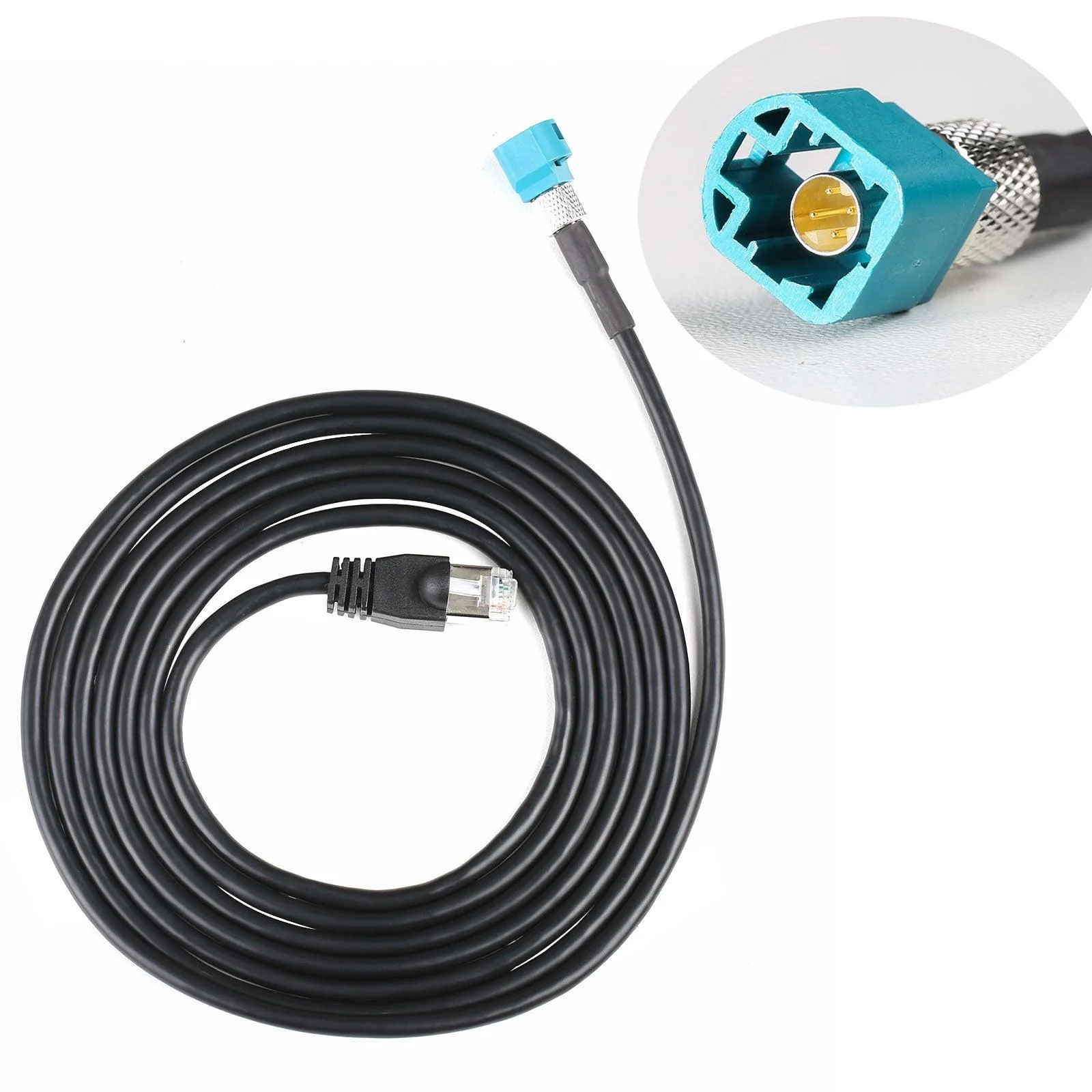
Tesla Model S - X diagnostic servicekabel ethernet
Lengte: 1.5m
Kabel: Hoge kwaliteit zwart ethernet kabel met Snagless RJ45 en 5pin connector
Werkt met: Model S / X 2012-2016
P/N:1013230-00-A

tesla fakra lan-draad ziet er zo uit
Sluit de Fakra stroomkabel aan op de laptop
Configureer het netwerkadres van de bedrade adapter
u moet het ip-adres 192.168.90.101 registreren en 255.255.0.0 . maskeren


Ga naar Netwerkcentrum
Verander adapterinstellingen
Rechtsklik eigenschappen
u moet het ip-adres 192.168.90.101 registreren en 255.255.0.0 . maskeren
OK-knop
Voer het Git Bash-programma uit en controleer Ping 192.168.90.100
ip-adres 192.168.90.100 moet worden gepingd
pas nadat de ping succesvol was, kunt u opdrachten uitvoeren
pas nadat de ping succesvol was, kunt u de opdrachten uitvoeren:
kopieer en plak in het Git Bash-programma met de rechtermuisknop
Opdracht fabrieksmodus
curl -vX POST http://192.168.90.100:4070//_data_set_value_request_ -d '{ "name" : "GUI_factoryMode", "value" : "true" }' --header "Content-Type: application/json" - A "Modellen/1.0"}
dit is oude code
het werkt op oudere firmware
voor nieuwe firmware nieuwe code:
1) download git bash
https://git-scm.com/download/win
2) koop Lunar Private-script

3) pak het 7zip-archief
uit 4) kopieer het tesla.sh-script om C naar de tesla-map te sturen
5) het uitvoeren van het script is heel eenvoudig
6) klik met de rechtermuisknop selecteer uitvoeren via git bash
7) druk op knop 1 en ENTER

Uw auto staat in de fabrieksmodus
Nadat u met succes de fabriek bent binnengegaan, kunt u een dashboard bouwen en een extra lan . gebruiken
model vóór restyling (links van het bestuurdersportier)
deze interface werkt alleen nadat de fabriek is geactiveerd
restyling modellen (hieronder onder de grote schermafdekking)
deze interface werkt alleen nadat de fabriek is geactiveerd
Model S/X

voordat we naar de fabrieksmodus gaan, gebruiken we de LAN-poort achter het kleine scherm
gebruik na het openen van de fabrieksmodus de LAN-poort aan de linkerkant van het bestuurdersportier
Model S/X RESTYLING

gebruik de LAN-poort achter het kleine scherm

voordat u naar de fabrieksmodus gaat, gebruik de LAN-poort van onder de MCU
Dubbelklik om de Tesla Toolbox-snelkoppeling vanaf het bureaublad te starten
Het programma maakt automatisch verbinding met uw auto en schrijft de firmwareversie
Productinformatie
Productinformatie
Verzending & Retourneren
Verzending & Retourneren
Tesla Model S - X diagnostic servicekabel ethernet
Tesla Model S - X diagnostic servicekabel ethernet
Lengte: 1.5m
Kabel: Hoge kwaliteit zwart ethernet kabel met Snagless RJ45 en 5pin connector
Werkt met: Model S / X 2012-2016
P/N:1013230-00-A
tesla fakra lan-draad ziet er zo uit
Sluit de Fakra stroomkabel aan op de laptop
Configureer het netwerkadres van de bedrade adapter
u moet het ip-adres 192.168.90.101 registreren en 255.255.0.0 . maskeren
Ga naar Netwerkcentrum
Verander adapterinstellingen
Rechtsklik eigenschappen
u moet het ip-adres 192.168.90.101 registreren en 255.255.0.0 . maskeren
OK-knop
Voer het Git Bash-programma uit en controleer Ping 192.168.90.100
ip-adres 192.168.90.100 moet worden gepingd
pas nadat de ping succesvol was, kunt u opdrachten uitvoeren
pas nadat de ping succesvol was, kunt u de opdrachten uitvoeren:
kopieer en plak in het Git Bash-programma met de rechtermuisknop
Opdracht fabrieksmodus
curl -vX POST http://192.168.90.100:4070//_data_set_value_request_ -d '{ "name" : "GUI_factoryMode", "value" : "true" }' --header "Content-Type: application/json" - A "Modellen/1.0"}
dit is oude code
het werkt op oudere firmware
voor nieuwe firmware nieuwe code:
1) download git bash
https://git-scm.com/download/win
2) koop Lunar Private-script
3) pak het 7zip-archief
uit 4) kopieer het tesla.sh-script om C naar de tesla-map te sturen
5) het uitvoeren van het script is heel eenvoudig
6) klik met de rechtermuisknop selecteer uitvoeren via git bash
7) druk op knop 1 en ENTER
Uw auto staat in de fabrieksmodus
Nadat u met succes de fabriek bent binnengegaan, kunt u een dashboard bouwen en een extra lan . gebruiken
model vóór restyling (links van het bestuurdersportier)
deze interface werkt alleen nadat de fabriek is geactiveerd
restyling modellen (hieronder onder de grote schermafdekking)
deze interface werkt alleen nadat de fabriek is geactiveerd
Model S/X
voordat we naar de fabrieksmodus gaan, gebruiken we de LAN-poort achter het kleine scherm
gebruik na het openen van de fabrieksmodus de LAN-poort aan de linkerkant van het bestuurdersportier
Model S/X RESTYLING
gebruik de LAN-poort achter het kleine scherm
voordat u naar de fabrieksmodus gaat, gebruik de LAN-poort van onder de MCU
Dubbelklik om de Tesla Toolbox-snelkoppeling vanaf het bureaublad te starten
Het programma maakt automatisch verbinding met uw auto en schrijft de firmwareversie
Productinformatie
Productinformatie
Verzending & Retourneren
Verzending & Retourneren
Description
Lengte: 1.5m
Kabel: Hoge kwaliteit zwart ethernet kabel met Snagless RJ45 en 5pin connector
Werkt met: Model S / X 2012-2016
P/N:1013230-00-A
tesla fakra lan-draad ziet er zo uit
Sluit de Fakra stroomkabel aan op de laptop
Configureer het netwerkadres van de bedrade adapter
u moet het ip-adres 192.168.90.101 registreren en 255.255.0.0 . maskeren
Ga naar Netwerkcentrum
Verander adapterinstellingen
Rechtsklik eigenschappen
u moet het ip-adres 192.168.90.101 registreren en 255.255.0.0 . maskeren
OK-knop
Voer het Git Bash-programma uit en controleer Ping 192.168.90.100
ip-adres 192.168.90.100 moet worden gepingd
pas nadat de ping succesvol was, kunt u opdrachten uitvoeren
pas nadat de ping succesvol was, kunt u de opdrachten uitvoeren:
kopieer en plak in het Git Bash-programma met de rechtermuisknop
Opdracht fabrieksmodus
curl -vX POST http://192.168.90.100:4070//_data_set_value_request_ -d '{ "name" : "GUI_factoryMode", "value" : "true" }' --header "Content-Type: application/json" - A "Modellen/1.0"}
dit is oude code
het werkt op oudere firmware
voor nieuwe firmware nieuwe code:
1) download git bash
https://git-scm.com/download/win
2) koop Lunar Private-script
3) pak het 7zip-archief
uit 4) kopieer het tesla.sh-script om C naar de tesla-map te sturen
5) het uitvoeren van het script is heel eenvoudig
6) klik met de rechtermuisknop selecteer uitvoeren via git bash
7) druk op knop 1 en ENTER
Uw auto staat in de fabrieksmodus
Nadat u met succes de fabriek bent binnengegaan, kunt u een dashboard bouwen en een extra lan . gebruiken
model vóór restyling (links van het bestuurdersportier)
deze interface werkt alleen nadat de fabriek is geactiveerd
restyling modellen (hieronder onder de grote schermafdekking)
deze interface werkt alleen nadat de fabriek is geactiveerd
Model S/X
voordat we naar de fabrieksmodus gaan, gebruiken we de LAN-poort achter het kleine scherm
gebruik na het openen van de fabrieksmodus de LAN-poort aan de linkerkant van het bestuurdersportier
Model S/X RESTYLING
gebruik de LAN-poort achter het kleine scherm
voordat u naar de fabrieksmodus gaat, gebruik de LAN-poort van onder de MCU
Dubbelklik om de Tesla Toolbox-snelkoppeling vanaf het bureaublad te starten
Het programma maakt automatisch verbinding met uw auto en schrijft de firmwareversie